
Форма входа
Программы для удаления драйверов: выбираем лучшую
Microsoft не удосужились создать мощный инструмент для переустановки драйверов устройств. Сторонние программы для удаления драйверов в Windows 11, 10 пользуются спросом за счет более прицельных функций.
Рассмотрим, что бесплатно предлагается пользователям для решения проблем с драйверами на видеокарты, какие дополнительные опции есть в деинсталляторах. Покажем, как правильно пользоваться ими.
Для чего нужно удалять старые драйверы
Перед обновлением драйверов от старых рекомендуется избавиться. Впрочем, полное удаление не обязательно.
Причины и преимущества использования утилит для деинсталляции драйверов:
- Остатки предыдущего ПО перестанут захламлять системный диск и реестр.
- Исключение проблем во время установки и конфликтов при работе.
- Стандартными средствами (через Диспетчер устройств) драйверы деинсталлируются не полностью.
- Удаляют файлы локализации, на что не способен стандартный инструмент.
Как удалить драйверы с ПК средствами Windows
Драйверы в Виндовс деинсталлируются через Диспетчер устройств.
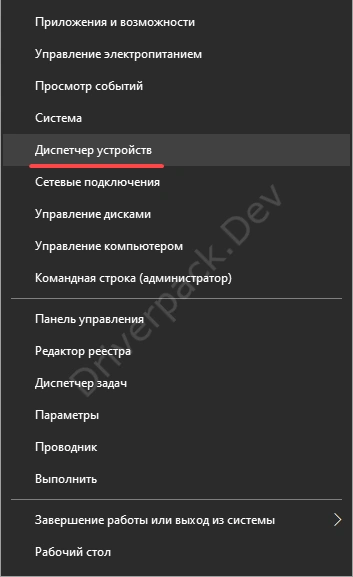
- Откройте инструмент через Win + X или контекстное меню Пуска. Альтернативный путь – зажмите Win + R и выполните команду «devmgmt.msc».
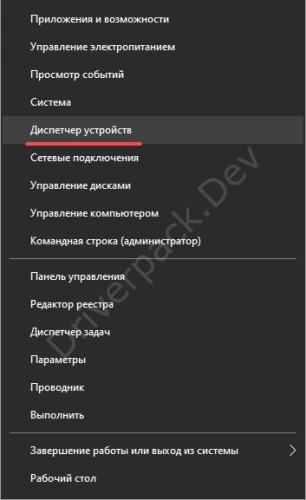
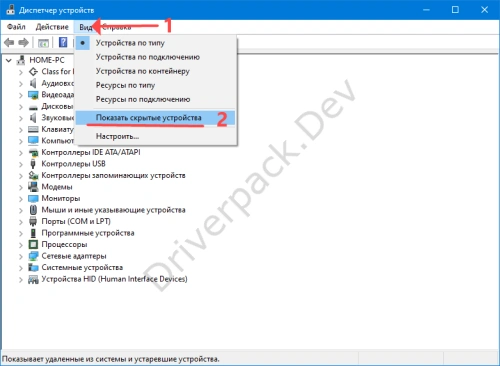
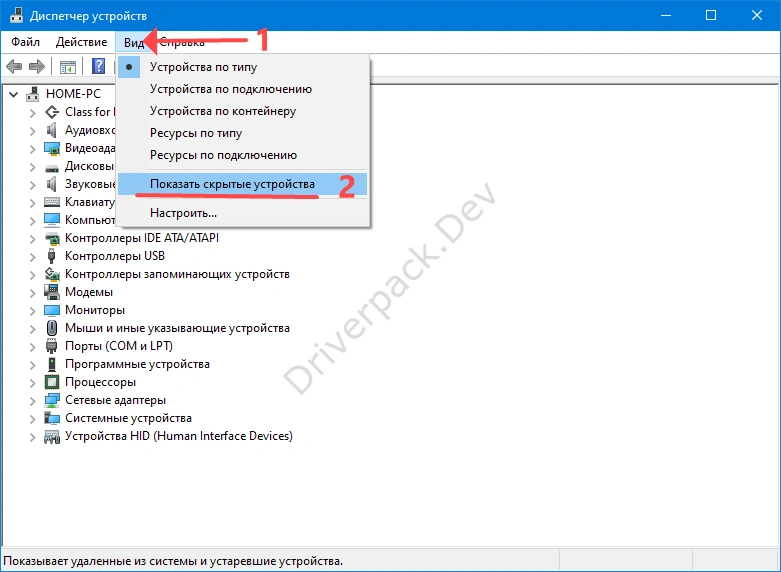
- Разверните раздел, где находится ненужное устройство или оборудование со старым программным обеспечением. Если отсутствует, кликните «Вид», активируйте опцию «Показать скрытые устройства». Отображение скрытого оборудования.
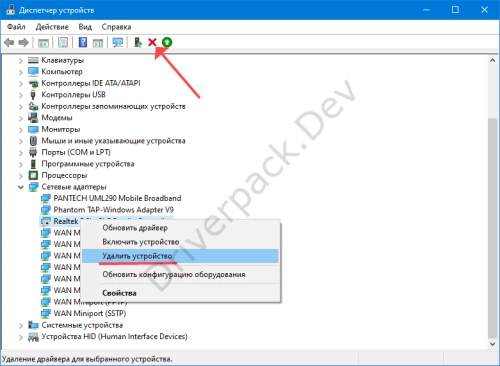
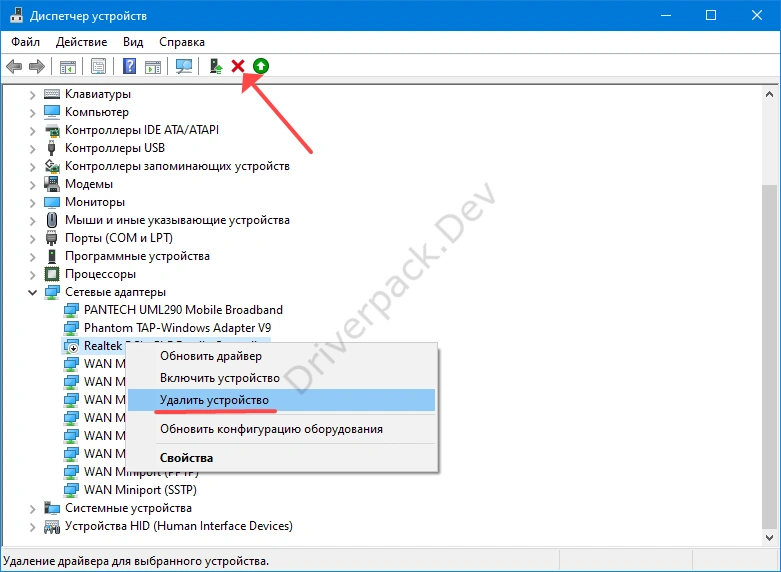
- Через правый клик вызовите команду его удаления из Windows. Как вариант, кликните по крестику после выделения устройства или нажмите Delete.
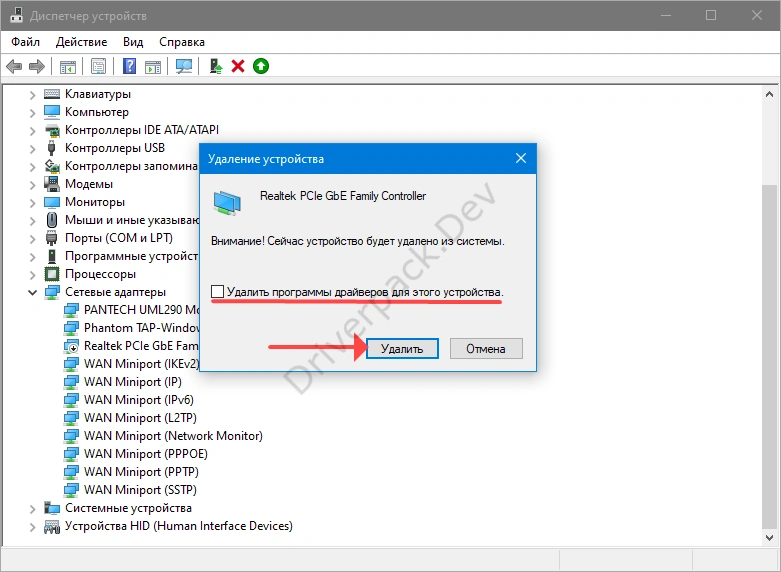
- Отметьте флажком «Удалить программы…», жмите Enter. Опция деинсталляции «дров» появляется не всегда.
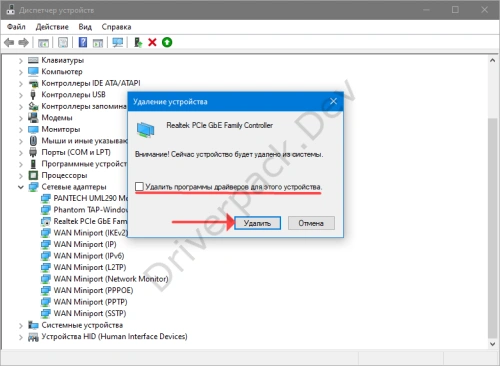
- После завершения работы содержимое окна с оборудованием обновится.
По окончании компьютер желательно перезагрузить вручную, если программа не предложит сделать это.
Удалить драйверы с помощью Панели Управления
Вариант подходит для видеокарт и звуковых адаптеров, пакетов драйверов для ноутбука, периферии.
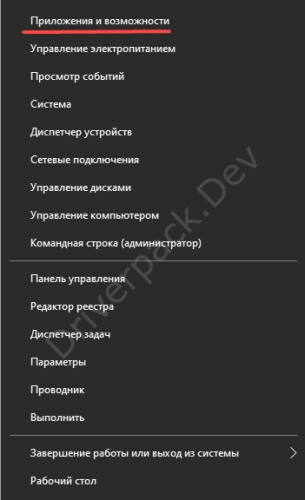
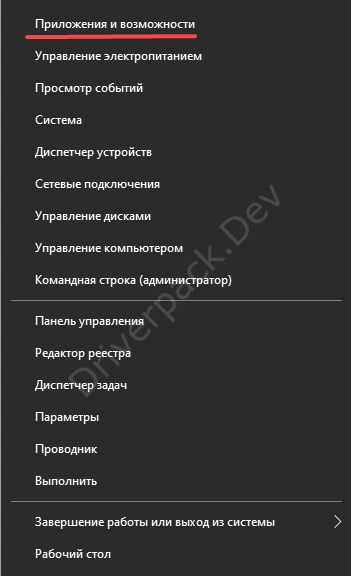
- Откройте Приложения и возможности через Win + X.
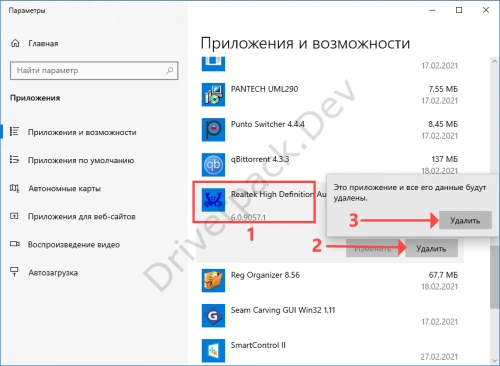
- Кликните по пиктограмме или иконке ненужного ПО, затем – по двум кнопкам «Удалить».
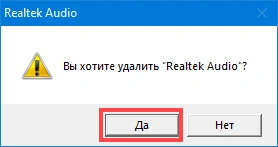
- Подтвердите выполнение операции. Окно отличается в зависимости от программы.
- Закройте деинсталлятор, если его работа не завершится автоматически, и перезагрузите ноутбук или компьютер.
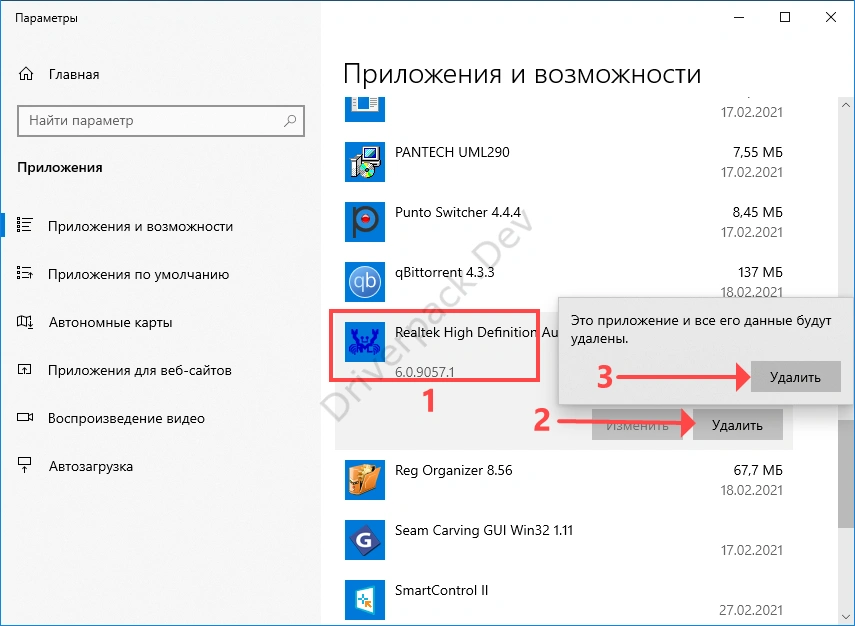
В Панели управления обнаружите далеко не все системные приложения, а отображаемые не всегда удаляются корректно.
ТОП программ для удаления драйверов
Специализированный софт позволяет выполнить чистую установку «дров». Как будто ставите их на только переустановленную систему.
Display Driver Uninstaller
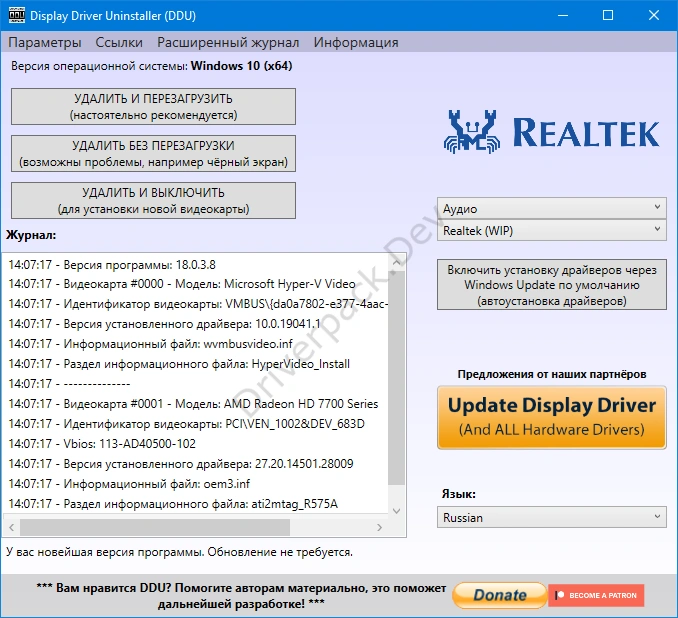
Утилита для полного удаления драйверов видеокарт в Windows. Совместима с программным обеспечением для графических ускорителей AMD, Nvidia, Intel и звуковых плат Sound Blaster, Realtek. Автоматически делает точку восстановления Windows, ведёт расширенный журнал операций. Подробнее, как пользоваться Display Driver Uninstaller, читайте в материале.
Driver Sweeper
Средство для поддержания компьютера в актуальном состоянии. Автоматически отыщет и установит свежие драйверы оборудования. Отключит неиспользуемые и отсутствующие устройства, полностью удалит ненужные «дрова» для обновления или избавления от проблем со стабильностью работы программного комплекса.
Планировщик задач в программе автоматизирует обслуживание компьютера.
Driver Sweeper делает резервные копии установленного ПО для оборудования и шустро развернёт драйверы после переустановки Windows в пару кликов. Инструменты для работы с версиями драйверов позволяют решить, какую редакцию «дров» стоит использоваться.
Программа автоматически создаёт резервную копию удаляемых файлов для шустрого решения проблем. Монитор датчиков (только в редакции Premium) открывает доступ к показаниям сенсоров, установленных в системном блоке или под крышкой ноутбука. Функция идентификации устройств поможет распознать неизвестное оборудование, установить драйверы для него.
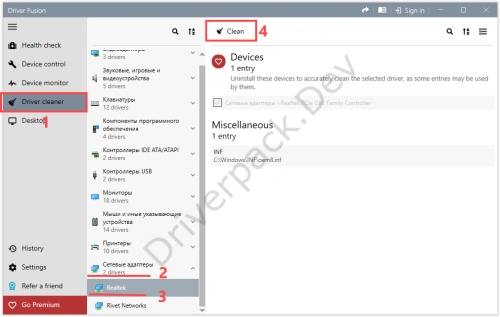
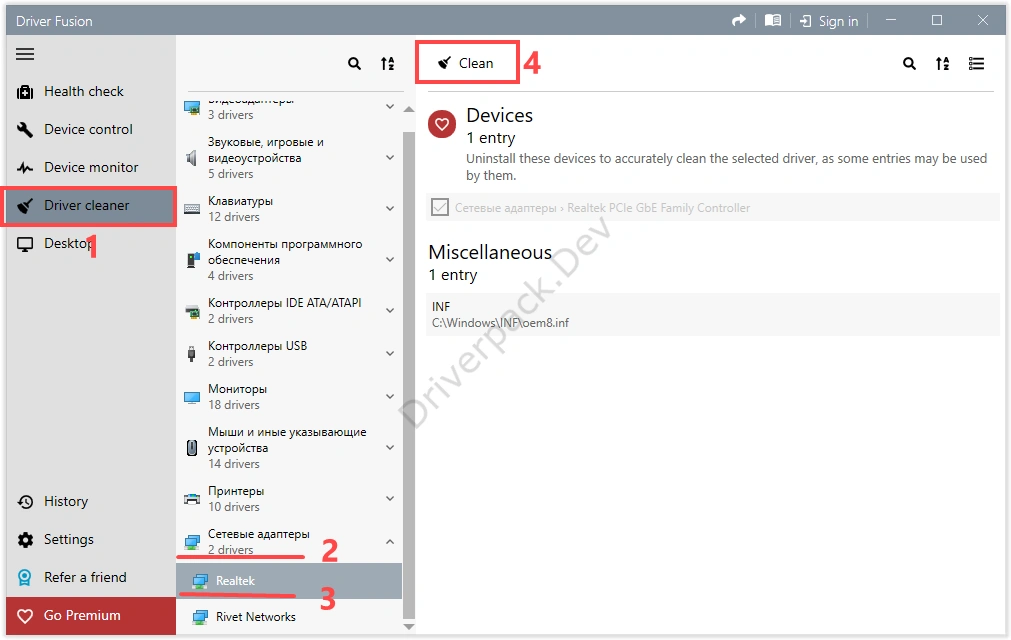
- После установки и запуска программы перейдите в раздел «Driver Cleaner».
- В соответствующей категории отыщите производителя устройства и кликните по нему.
- Отобразится список обнаруженных файлов, принадлежащих драйверу оборудования. Кликните «Clean».
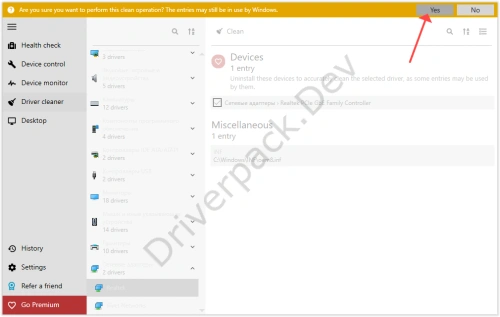
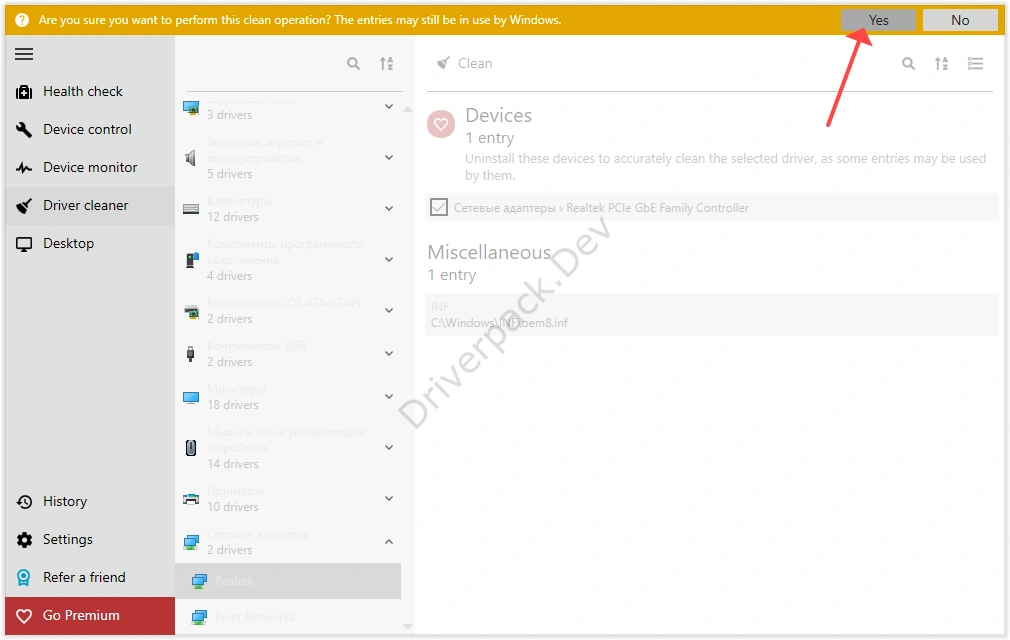
- Подтвердите операцию и дожидайтесь завершения процесса.
- Перезагрузите компьютер.
Driver Reviver
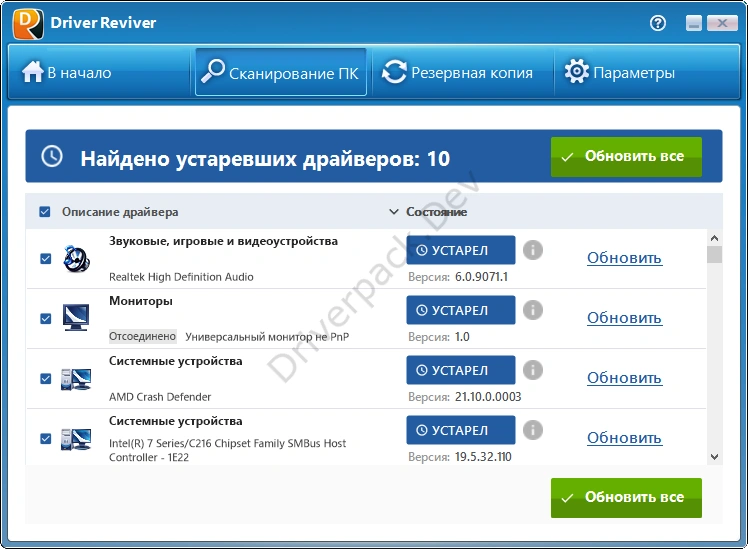
Утилита, сертифицированная AppEsteem, как безопасное и надёжное приложение для работы с драйверами, соответствующее требованиям индустрии. Просканирует Windows, отыщет, загрузит и установит свежие редакции «дров» для аппаратных компонентов. Поддерживает создание резервных копий и восстановление драйверов видеокарт, принтеров.
Driver Booster
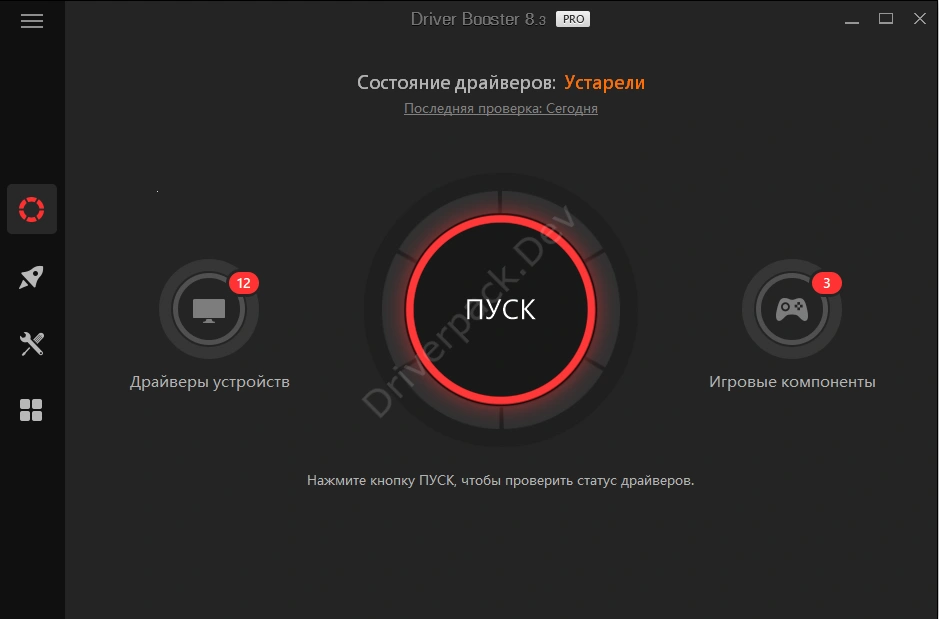
Мощная программа, обожаемая геймерами, для обновления и установки драйверов видеокарт NVIDIA и AMD, игровых компонентов. Просканирует Windows, определит устаревший софт, автоматически загрузит и инсталлирует свежий. Создаёт резервные копии «дров» для шустрой установки на компьютере после переустановки Виндовс.
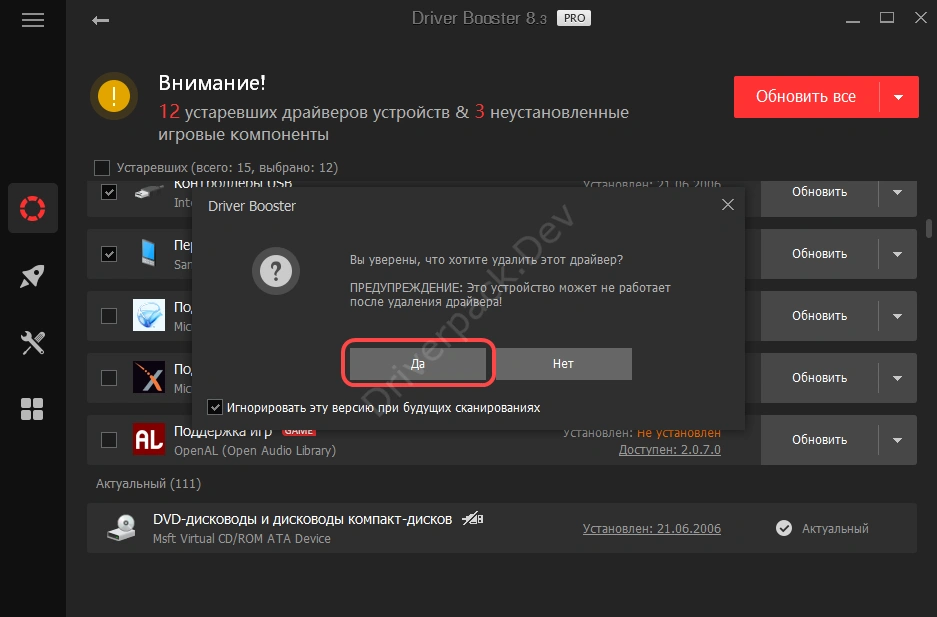
- Жмите по центральной кнопке «Пуск» или «Сканировать» (при первом запуске).
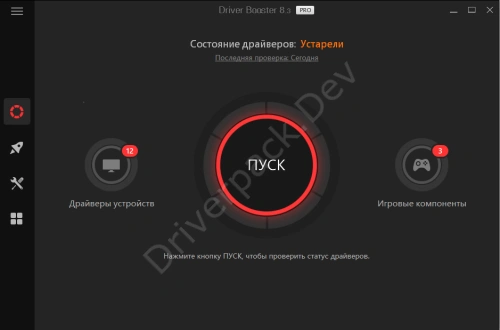
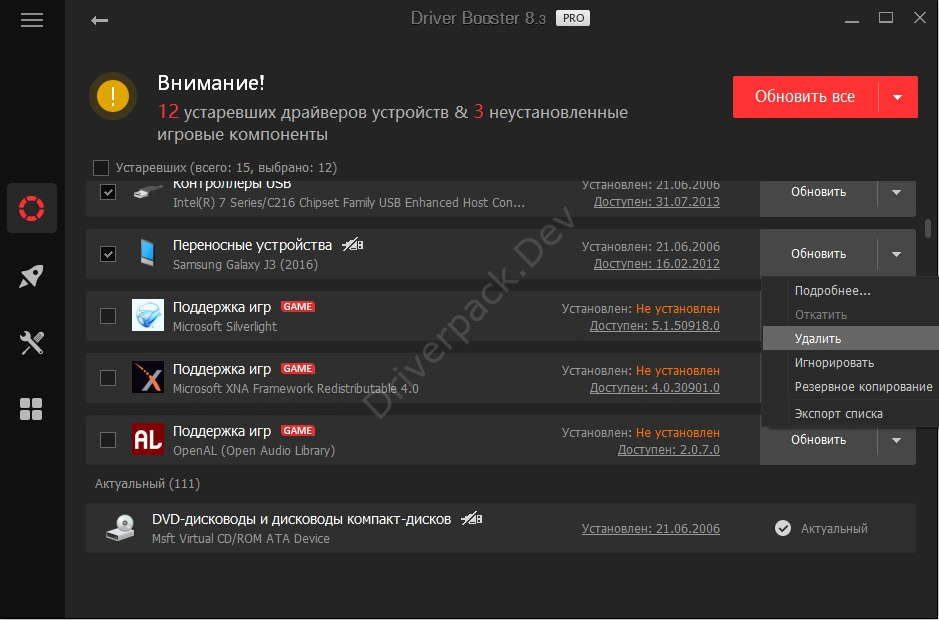
- Кликните по треугольнику возле устройства, выберите «Удалить».
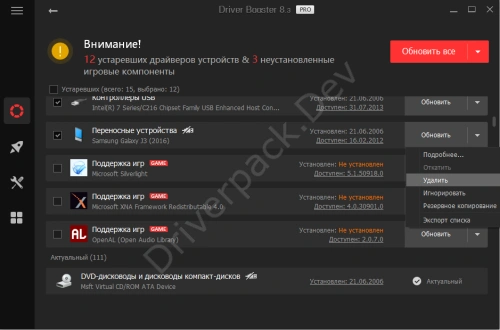
- Далее необходимо выбрать удаление драйвера устройства и подтвердить действие.
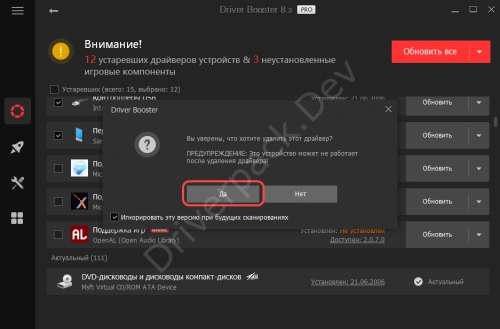
- Можете исключить текущую редакцию из дальнейших сканирований.
Driver Easy Pro
Утилита для обновления и удаления драйверов ПК. Отобразит подробности о комплектующих компьютера, создаст бэкап компонентов системы. Работает с драйверами сетевых карт, принтеров, системных устройств.
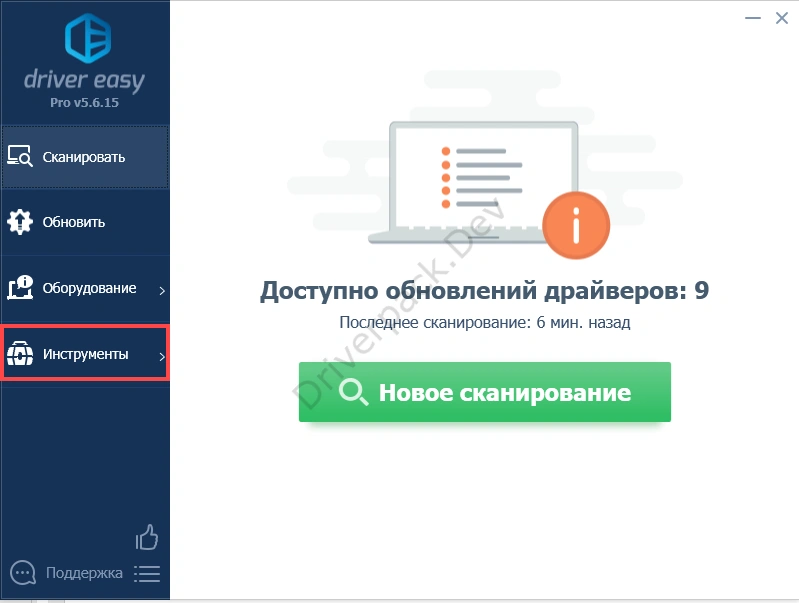
- Перейдите в раздел «Инструменты».
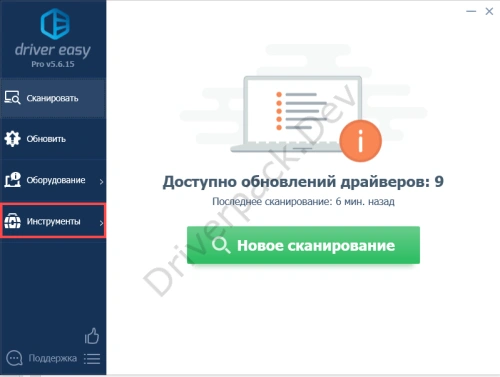
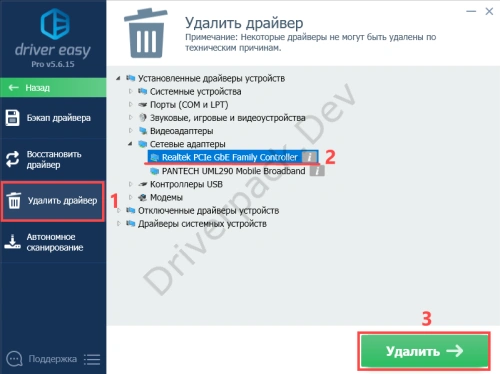
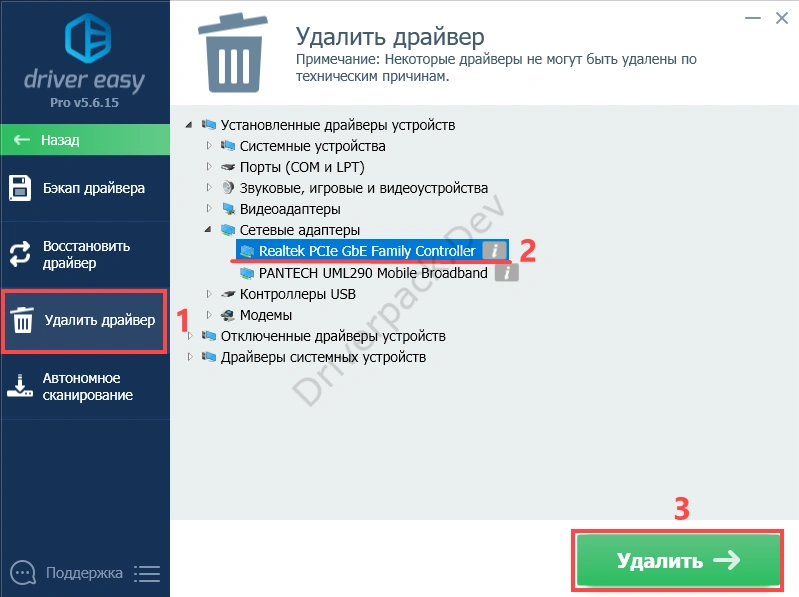
- Кликните «Удалить…», выберите ненужный и продолжайте. Выбор приложения для удаления.
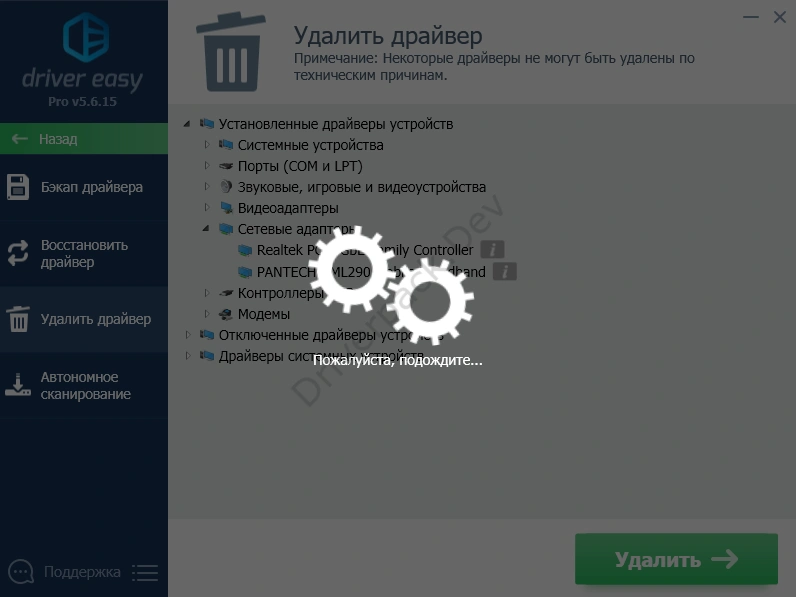
- Ждите. Подтверждать выполнение операции не нужно.
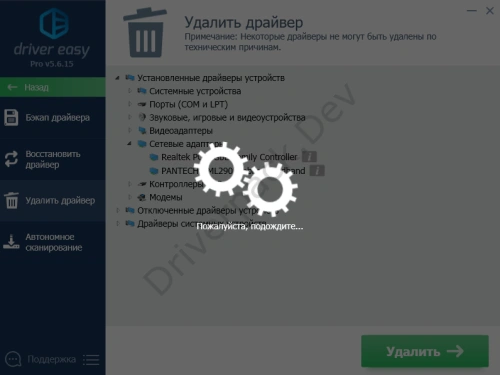
- Готово. Закройте окно.
Driver Genius
Многофункциональная утилита для работы с драйверами оборудования. Находит подходящие и свежие версии библиотек, обновляет их. Сделает резервную копию и восстановит информацию из архива. Отобразит подробности о железе.
Софт работает с драйверами периферийных устройств, сетевыми адаптерами, видео- и звуковыми картами.
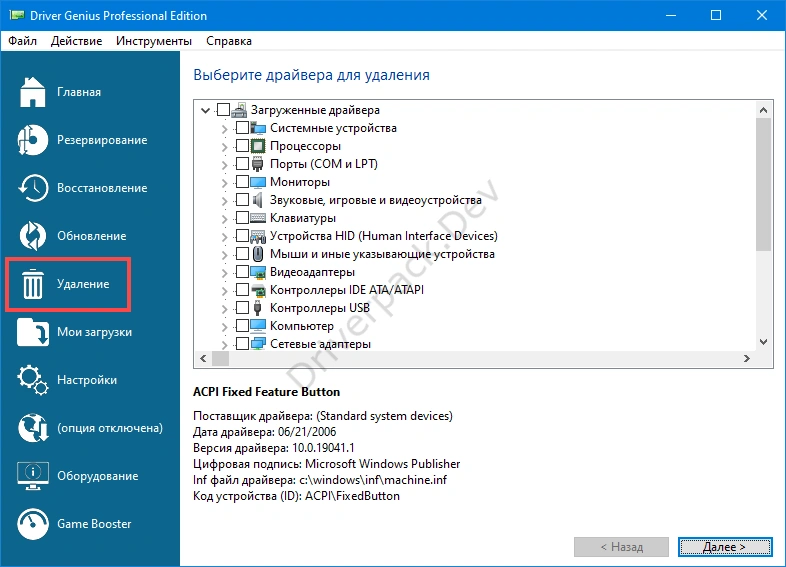
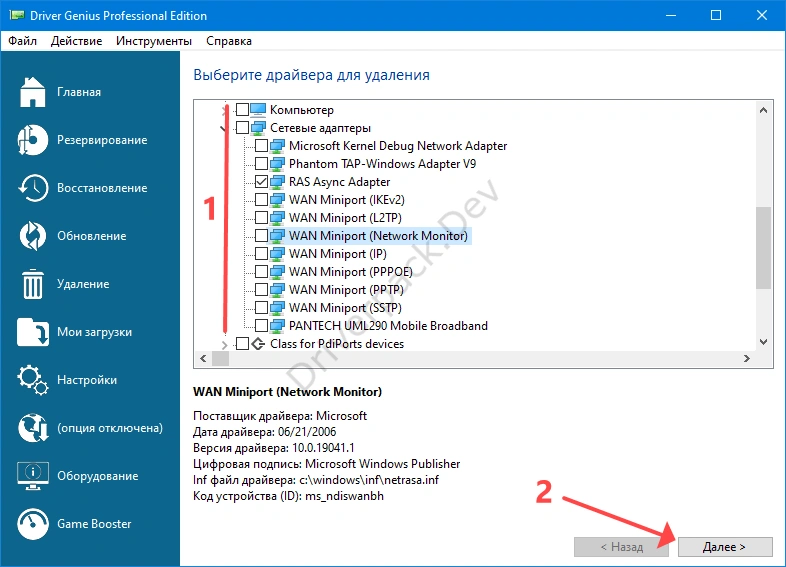
- Нажмите «Удаление» и дождитесь завершения операции.
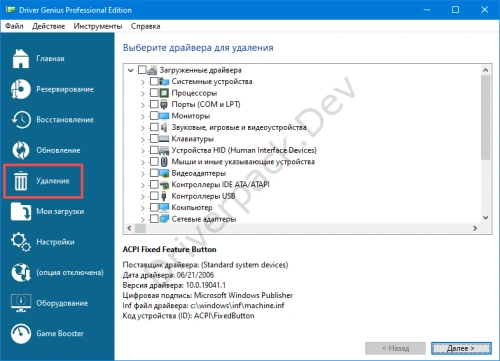
- Перемещайтесь по разделам и отмечайте флажками ненужные устройства. Жмите «Далее».
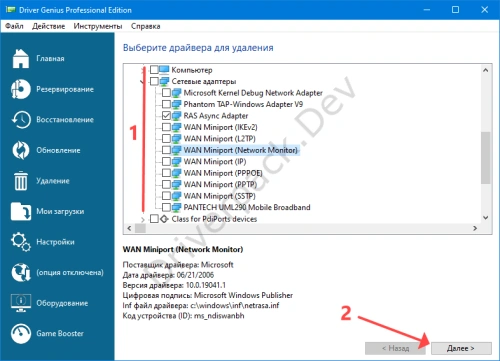
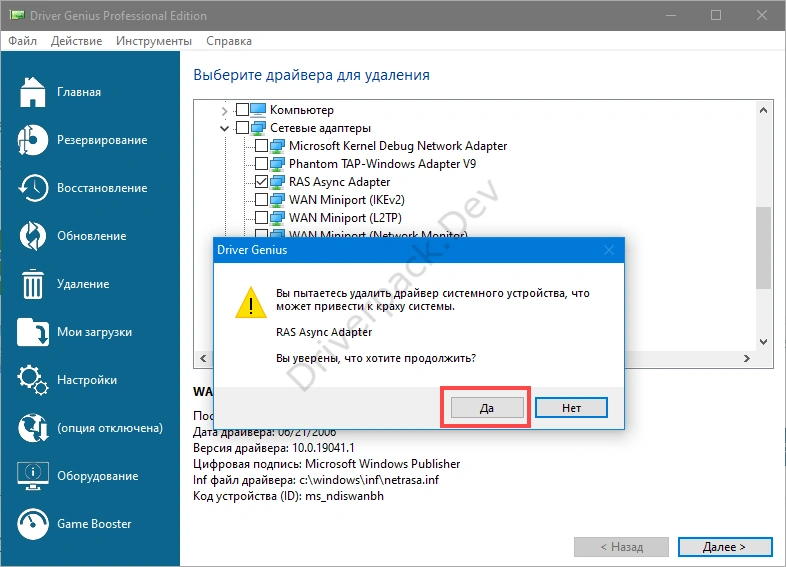
- Вас напугают страшным уведомлением, жмите «Да» и ждите.
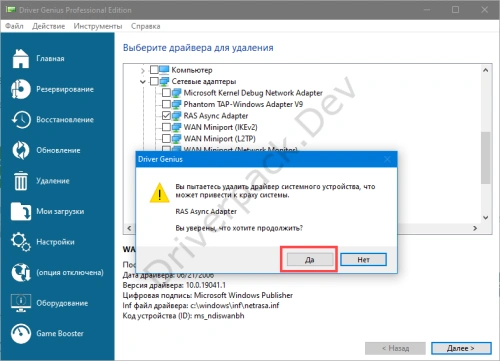
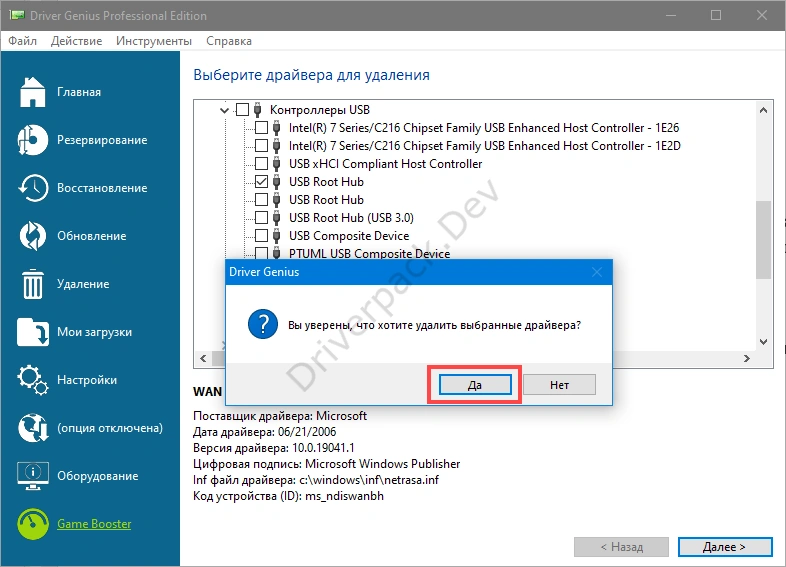
- Опять подтвердите намерения.
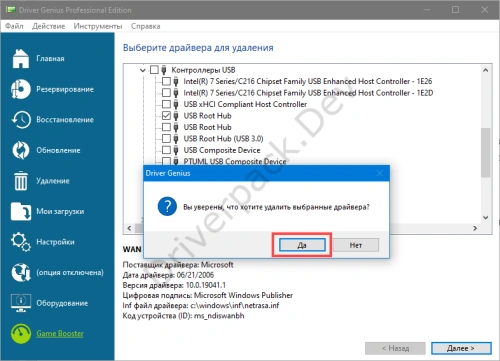
- Готово, драйвер удален.
Driver Cleaner
Приложение Driver Cleaner не обновлялось 5 лет, для удаления драйверов на Windows 10 использовать не рекомендуется.
Программа для удаления компонентов драйверов от десятков разработчиков. Интерфейс не переведён на русский язык, но это – не беда, вот инструкция:
- В списке «Clearing Selection» укажите производителя устройства.
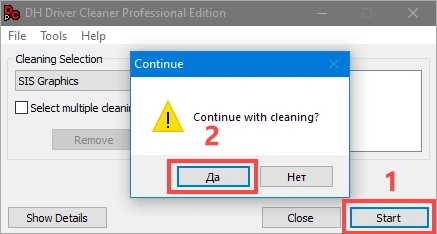
- Если отметите «Select multiple cleaning…», сможете добавить несколько элементов.
- Жмите «Start» и подтвердите действие.
Какая лучшая программа для работы с драйверами
В случае, когда нужно удалить полностью драйвера на видеокарту (NVIDIA или AMD), воспользуйтесь программой Display Driver Uninstaller. Для работы с драйверами принтеров и сетевых карт, предпочтительней использовать Driver Easy Pro или её бесплатной версией.
Дата публикации: 15 мая 2026 года
Автор: admin
Прочитали: 299 юзеровАвтор: admin
Оцените инструкцию ☺️
Ещё информация: