Форма входа
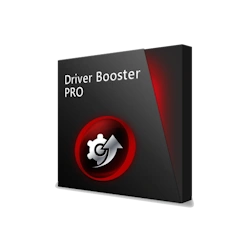
Бесплатная утилита от разработчика IObit для автоматического обновления драйверов на ПК под ОС Windows. Она сканирует систему, находит не установленные устройства или оборудование с устаревшими драйверами вроде видеокарт, сетевых адаптеров и периферии, и устанавливает их с официальных источников в один клик.
Возможности утилиты
Программа поддерживает базу из более 12 миллионов драйверов (до 15 млн в PRO) от 5000+ производителей, включая NVIDIA, AMD и Intel, с сертификацией WHQL. Driver Booster фокусируется на Game Ready драйверах для игр, которые повышают FPS, оптимизируют графику и не допускают сбои.
Автоматическое сканирование устройств работает в фоне во время простоя системы, создаёт точки восстановления перед обновлениями и поддерживает откат до предыдущих версий. Программа так же решает типичные проблемы вроде отсутствия звука, Wi-Fi или зависаний ОС. PRO-версия утилиты еще и способна ускорять загрузку и добавляет возможность пакетного обновления.
Driver Booster упрощает уход за ПК, тем что снижает сбои на 75%, ускоряет систему и игры без ручного поиска обновлений. Бесплатная версия покрывает базовые нужды, а сканирование занимает секунды даже оффлайн.
Отличия Free от Pro
Free-версия содержит рекламу, базовое сканирование и обновления с ограниченной скоростью, в PRO (~$20/год на 3 ПК) убирает рекламу, добавляет авто-обновление, приоритет Game Ready драйверам, 24/7 техподдержку и ускорение загрузки ПК до 300%.
Pro позволяет производить исправление 35+ ошибок устройств, улучшение Game Boost на 30% для стабильного FPS в играх. Free ограничена ручным обновлением и базовым сканированием, но покрывает 90% нужд для повседневного использования.
Как пользоваться Driver Booster: инструкция
- Скачайте программу на этой странице ниже, установите и запустите.
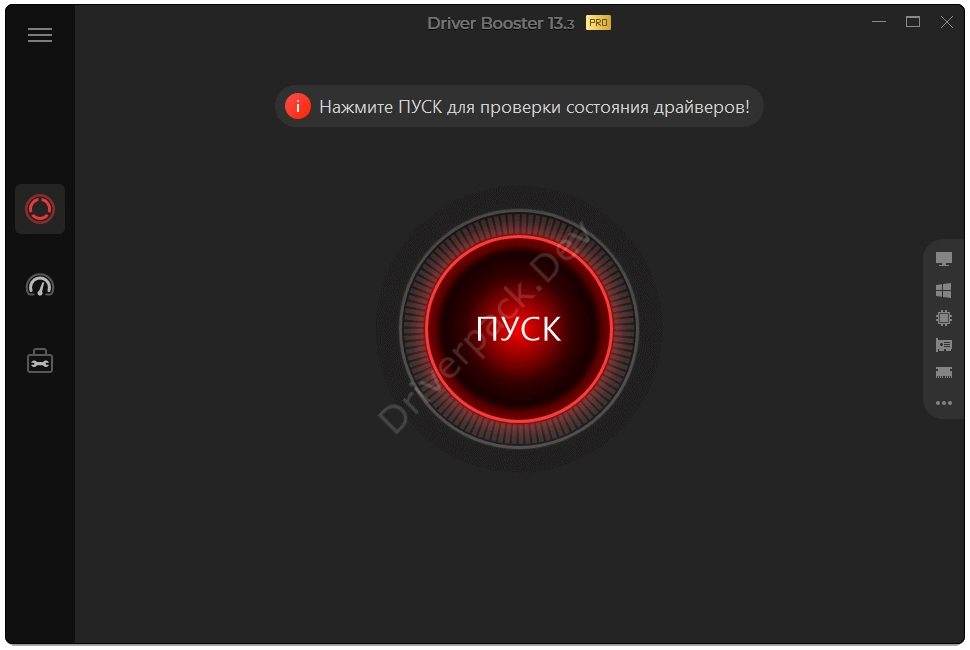
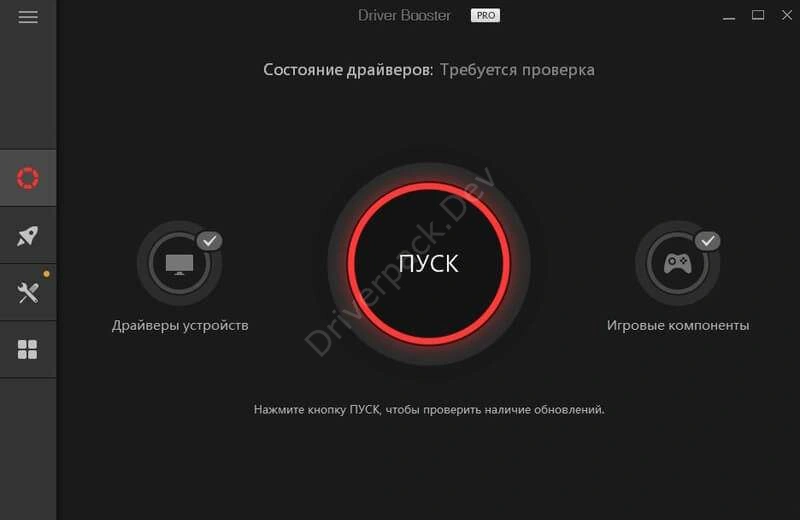
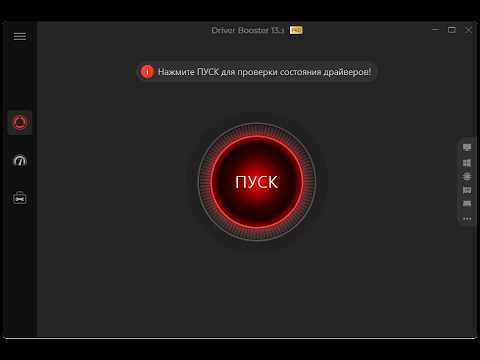
- Нажмите на значок «Пуск» на главном экране для начала проверки драйверов.
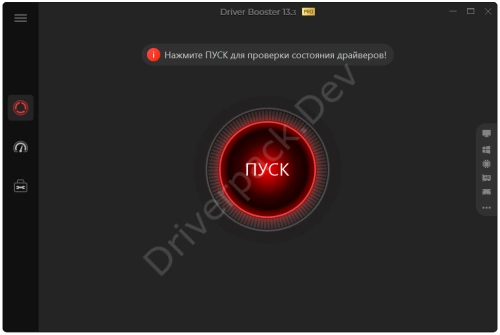
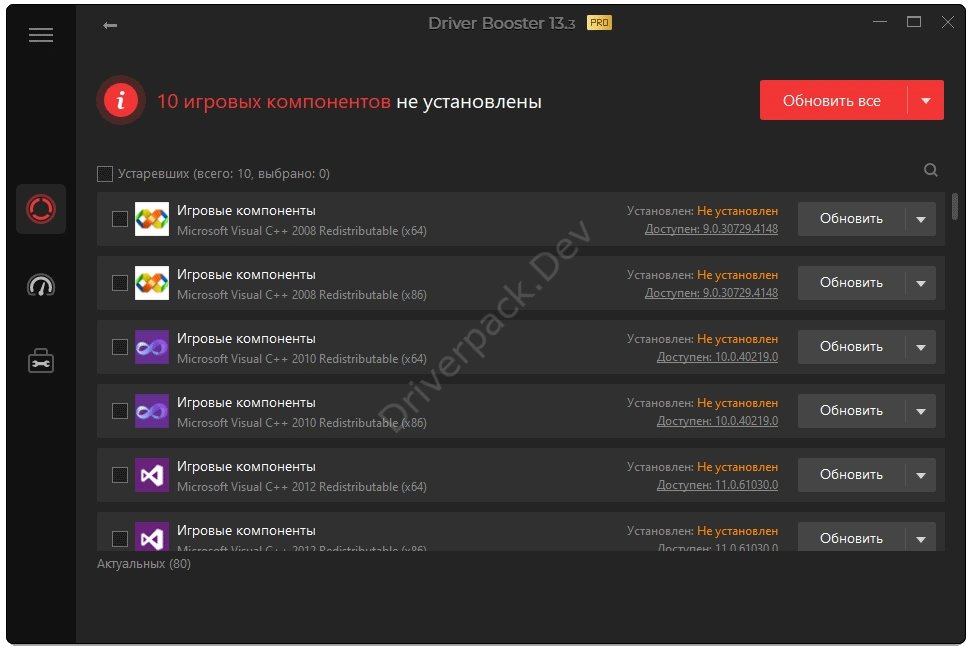
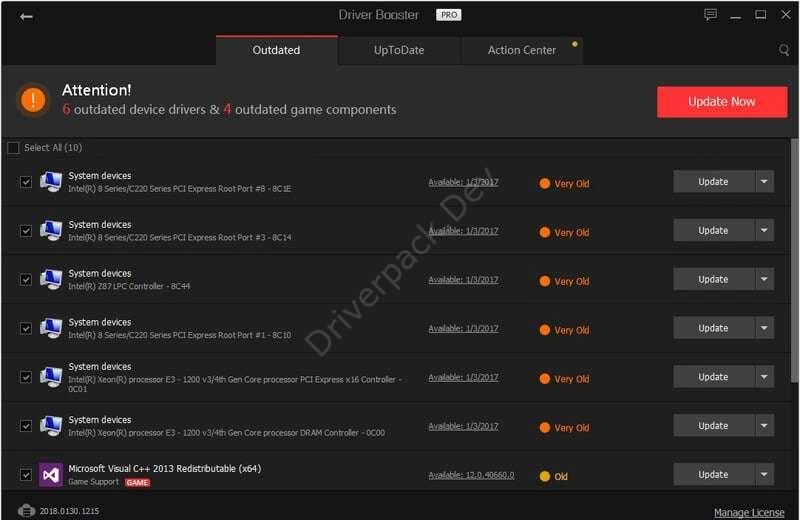
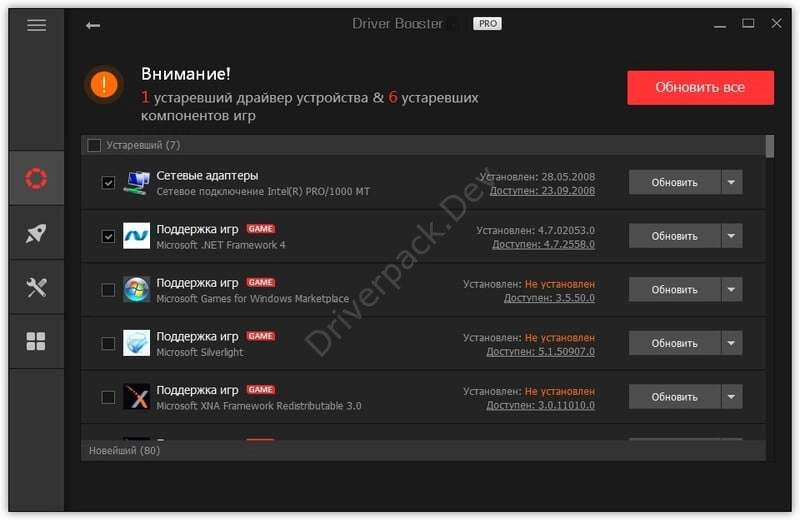
- Выберите нужные и кликните кнопку «Обновить все».
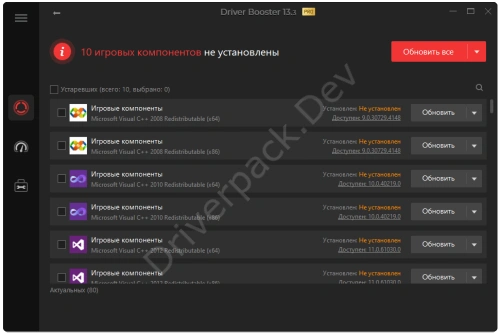
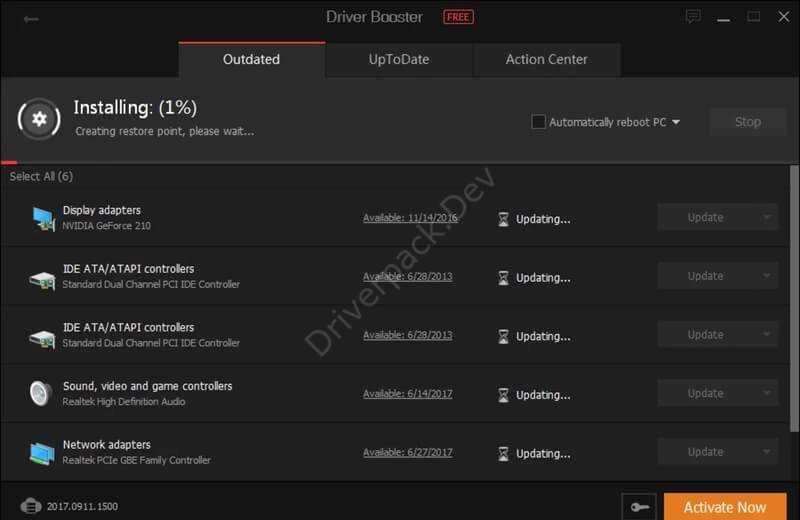
- Программа предложить создать резервную копию, согласитесь и сделайте это.
- Выполните перезагрузку и после проверьте, что драйверы были успешно установлены.
Ускорение игр
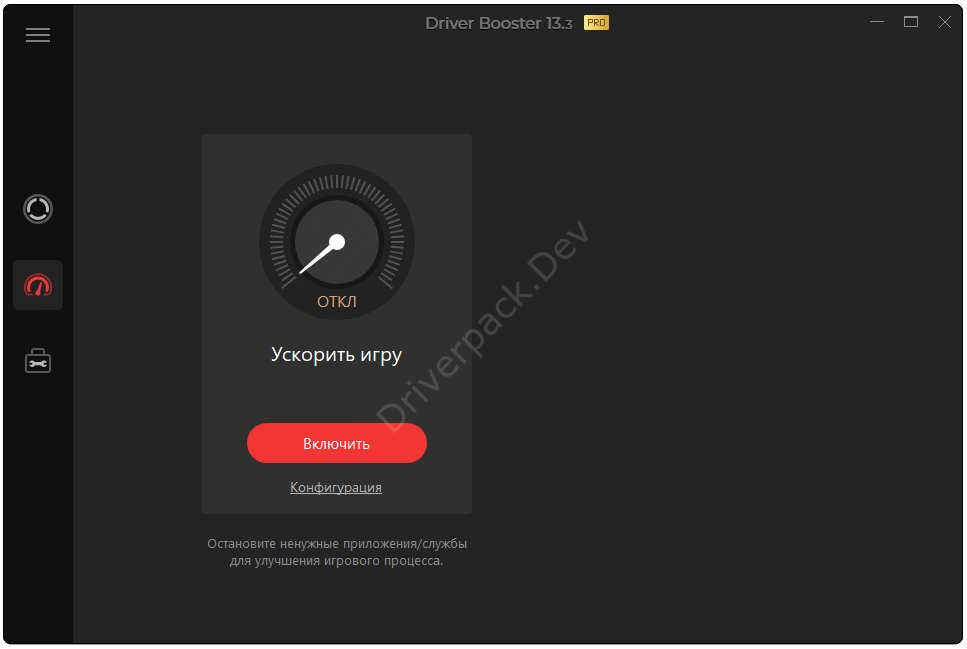
- Перейдите на экран «Ускорения игр», чтобы освободить ресурсы ПК в игровом режиме и нажмите кнопку «Включить».
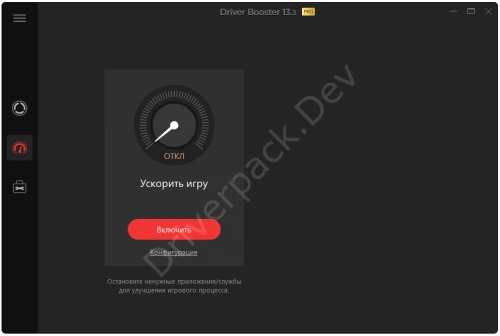
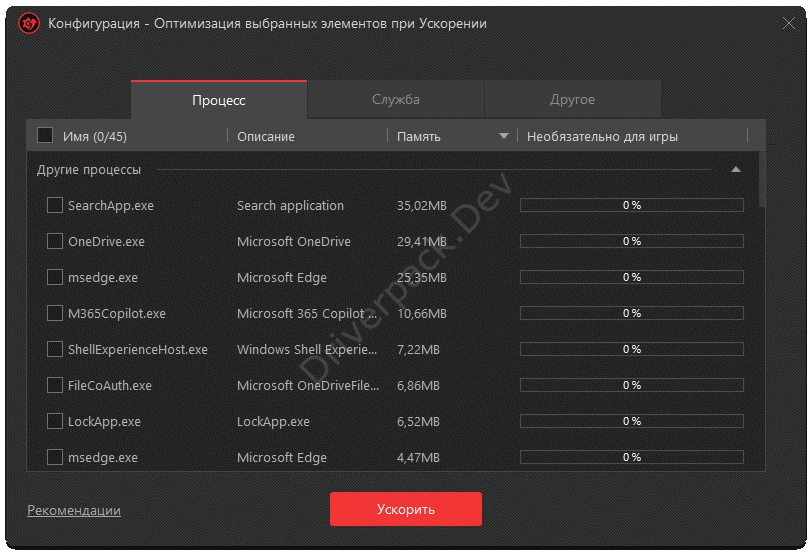
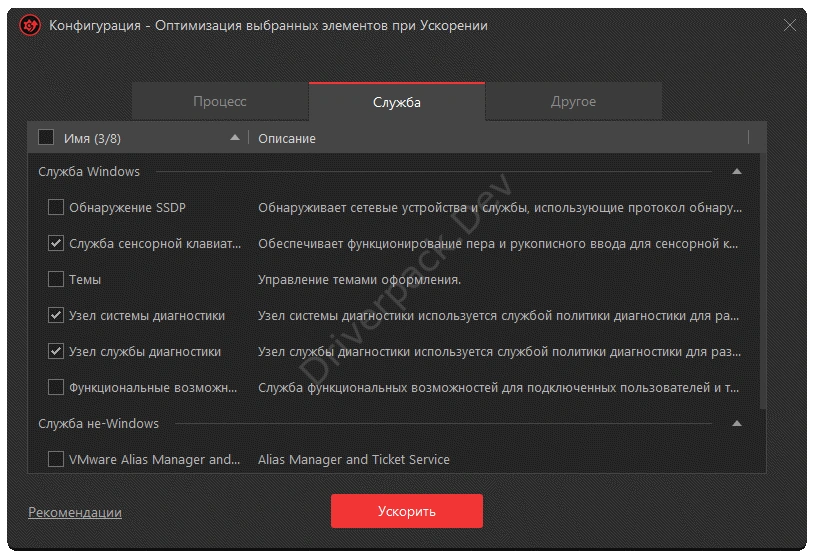
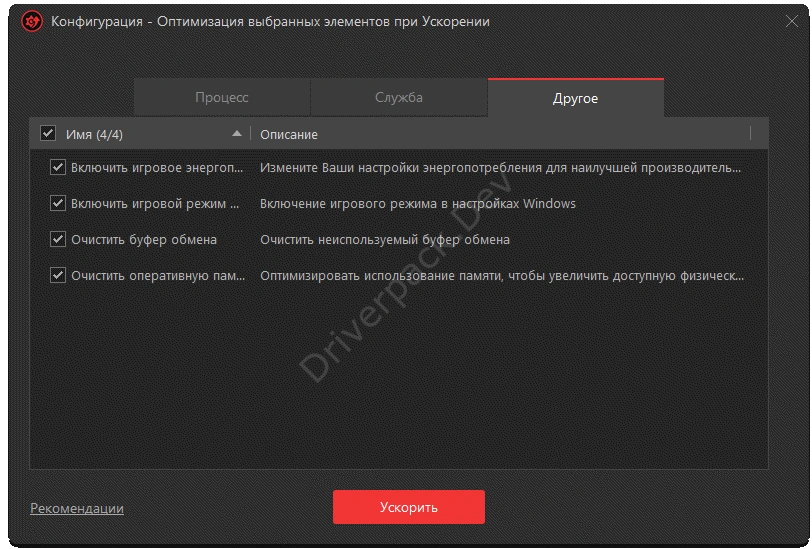
- Перейдите по ссылке «Конфигурация», чтобы настроить параметры ускорения на время игры:
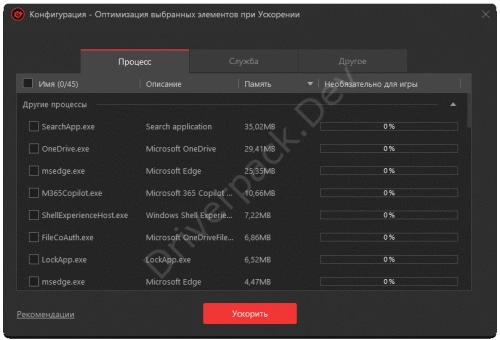
На вкладке «Процесс» можно выбрать отдельные процессы, которые будут подвержены угнетению или полностью выключены;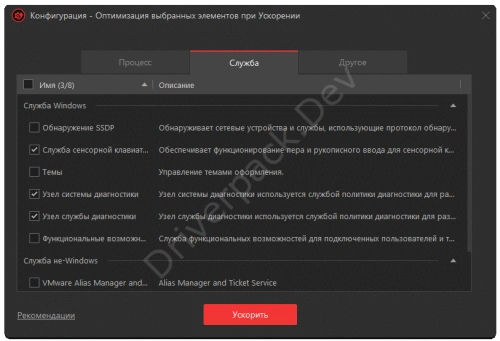
Во вкладке «Служба» есть возможность выбрать службы Windows и службы не относящиеся к ОС, которые будут отключены на время игры;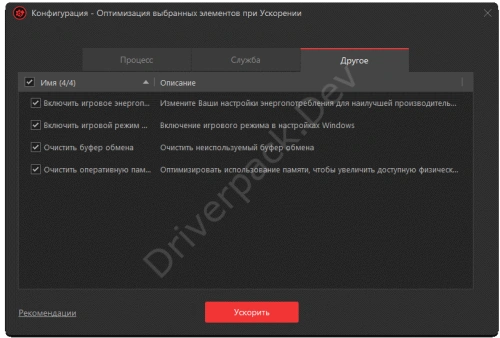
И на вкладке «Другое», настроить параметры энергопотребления, включить игровой режим Windows, очистить не используемый буфер обмена системы и оптимизировать оперативную память для увеличения доступной физической памяти. - Всё это позволит высвободить дополнительные ресурсы компьютера и направить их в единственный процесс - запущенная игра.
Исправление проблем с ПК
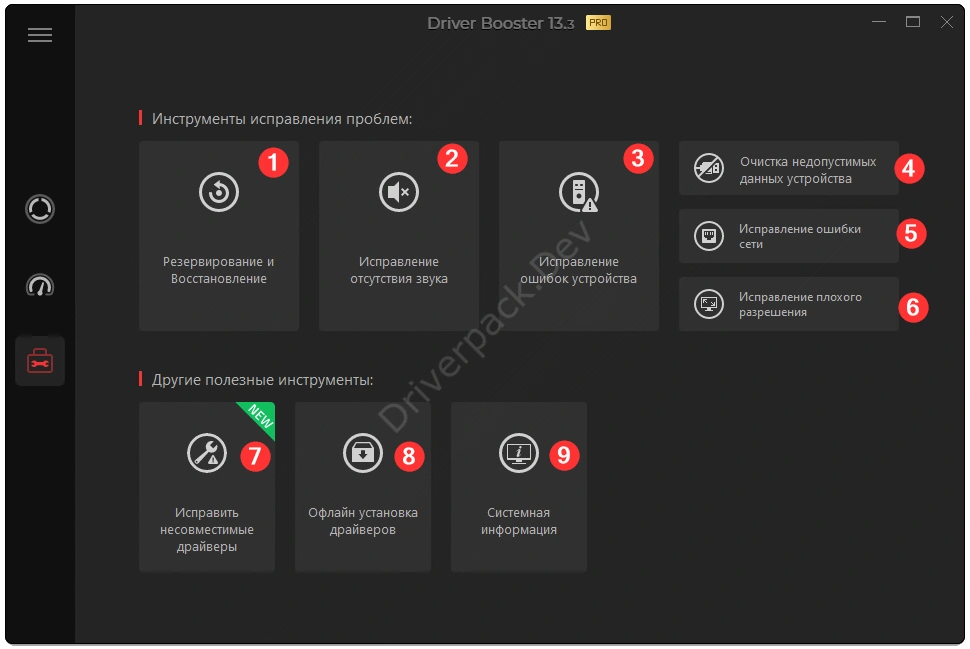
Перейдите в инструменты Driver Booster в левом меню и выполните нужные операции:
- Резервирование и восстановление - инструмент позволит создать копии текущих версий драйверов устройств или восстановить нужную версию драйвера из резервной копии.
- Исправление отсутствия звука – автоматически находит и устраняет проблемы со звуковыми драйверами и настройками аудио, возвращая работу звука.
- Исправление ошибок устройства – диагностирует и исправляет сбои в работе устройств (например, нераспознанные или неправильно работающие драйверы).
- Очистка недопустимых данных устройства – удаляет устаревшие, повреждённые или лишние данные устройств, которые могут вызывать конфликты и ошибки.
- Исправление ошибки сети – устраняет проблемы с сетевыми драйверами и настройками, восстанавливая подключение к интернету.
- Исправление плохого разрешения – решает проблемы с графическими драйверами, из-за которых может быть некорректное или низкое разрешение экрана.
- Исправить несовместимые драйверы – обнаруживает драйверы, конфликтующие с системой, и заменяет их на совместимые версии.
- Офлайн установка драйверов – позволяет установить драйверы без подключения к интернету, используя заранее загруженный драйверпак.
- Системная информация – отображает подробные данные о системе и оборудовании (процессор, видеокарта, память, устройства и т.д.), дублирует правое меню на главном экране утилиты.
Сравнение с конкурентами
Преимущества Driver Booster над Driver Easy, SDI и DriverPack Solution: огромная база (15+ млн vs 8 млн), фокус на Game Ready, скорость сканирования на 20% выше, оффлайн-установка и игровая оптимизация без лишнего ПО.
Функция «Game Boost» для игр одним кликом закрывает фоновые процессы, освобождает RAM, повышает приоритет GPU/CPU для роста FPS и стабильности. Поддерживает DLSS/FSR через свежие Game Ready драйверы NVIDIA/AMD, минимизирует лаги в новых играх.
Создаёт точки восстановления драйверов перед установкой, позволяет откатить драйверы к предыдущим версиям. Только WHQL- и IObit-сертифицированные файлы без руткитов или вредоносного кода, есть авто-бэкап и проверка совместимости.
Минусы программы
В Free-версии навязчивая реклама и ПО, предлагает обновления низкого приоритета. Полный функционал (авто-обновления, скорость) только в платной версии PRO. Иногда сканирует "проблемы", которых нет.
Функции программы
- Автоматически сканирует и находит устаревшие драйверы на компьютере.
- Скачивает и устанавливает обновления драйверов в один клик.
- Создаёт точки восстановления системы перед каждым обновлением.
- Ускоряет игры через Game Boost и Game Ready драйверы.
- Позволяет откатить неудачные обновления драйверов назад.
Параметры
Скриншоты
Обзор функций Driver Booster и как ей пользоваться?
Скачать Driver Booster:
Файлы обновлены 25 мая 2026 года.
Дата: 1 мая 2026 года
Автор: admin
Посетили: 608 юзеровАвтор: admin
Оцените контент ☺️
Другие программы: