Форма входа
Среда выполнения для запуска приложений, написанных на Java движке. JRE выступает как переводчик между программистом и вашим компьютером. Программист пишет код один раз, и байт-код (промежуточный формат) работает одинаково на Windows, Linux или macOS без переустановки и перекомпиляции. Рекомендуется к установке в случаях, когда приложение напрямую зависит от Java Runtime и не запускается без неё.
Minecraft и Java Runtime
Игра Minecraft полностью написана на Java и требует Java Runtime Environment (JRE) для запуска. JRE переводит Java-код в команды, понятные вашему компьютеру, через Java Virtual Machine, содержащую необходимые библиотеки и компоненты.
Если вы используете официальный Minecraft Launcher из Microsoft Store или minecraft.net, вам не нужно самостоятельно устанавливать Java. Лаунчер поставляется с встроенной Java и автоматически управляет правильными версиями для каждой версии игры. Ручная установка Java требуется только для пиратских лаунчеров, MultiMC, Prism Launcher, CurseForge и Minecraft серверов.
Разные версии Minecraft требуют разные версии Java и это критически важно:
- Minecraft 1.16.5 и ниже – Java 8;
- Minecraft 1.17 – Java 16;
- Minecraft 1.18–1.20.1 – Java 17;
- Minecraft 1.20.5+ – Java 21;
- Minecraft 26.1 требует Java 25.
Если установить неправильную версию, Minecraft не запустится с ошибкой несовместимости.
Установка Java
Инструкции по установке JRE для разных ОС:
Windows
На 64-битной Windows (стандарт для всех современных ПК) устанавливайте 64-битную Java. 32-битная версия ограничена 1 ГБ памяти, что недостаточно для Minecraft с модами. Проверьте разрядность своей ОС в "Пуск" > "Параметры" > "Система" > "О программе".
- Загрузите 64-битную версию внизу страницы запустите установщик.
- Нажимайте "Next" до завершения установки.
- Отклоните предложения установить дополнительный софт, если такое будет предложено. Нужна только сама Java.
- Перезагрузите компьютер.
macOS
- Загрузите DMG файл и перетащите Java в папку Applications.
- Как вариант - используйте команду brew install java.
Linux
- Команды для Ubuntu: sudo apt update && sudo apt install openjdk-21-jre
- Команды для CentOS/Fedora: sudo yum install java-latest-openjdk
Проверка установки
Откройте командную строку/терминал на любой ОС и введите java -version. Если видите версию (например, "17.0.1"), значит установлено корректно. Если появляется ошибка "java is not recognized", значит Java не добавлена в PATH. Чтобы исправить, переустановите её или добавьте путь вручную в переменные окружения.
Выделение памяти для Minecraft
По умолчанию Minecraft использует 2 ГБ памяти. Для комфортной игры с модами выполните инструкцию:
- Откройте лаунчер Minecraft, далее "Installations", выберите профиль, кнопка "…", "Edit"
- Нажмите "More Options" и найдите "JVM Arguments"
- Измените -Xmx2G на нужное значение: -Xmx4G - 4 ГБ, -Xmx8G - 8 ГБ.
Не выделяйте больше половины вашей общей памяти. Если у вас 16 ГБ, максимум 8 ГБ можно отдать для Minecraft.
Функции среды
- Выполняет Java-программы через виртуальную машину JVM, интерпретируя байт-код на любом устройстве.
- Содержит стандартные библиотеки классов (например, java.lang, java.util) для работы с данными, сетью и вводом-выводом.
- Загружает и подготавливает классы: подгружает .class-файлы, связывает зависимости и выполняет инициализацию.
- Управляет памятью автоматически с помощью сборщика мусора, освобождая неиспользуемые ресурсы.
- Обеспечивает кроссплатформенность - один и тот же код работает на разных ОС без изменений.
Требования к устройству
Скриншоты
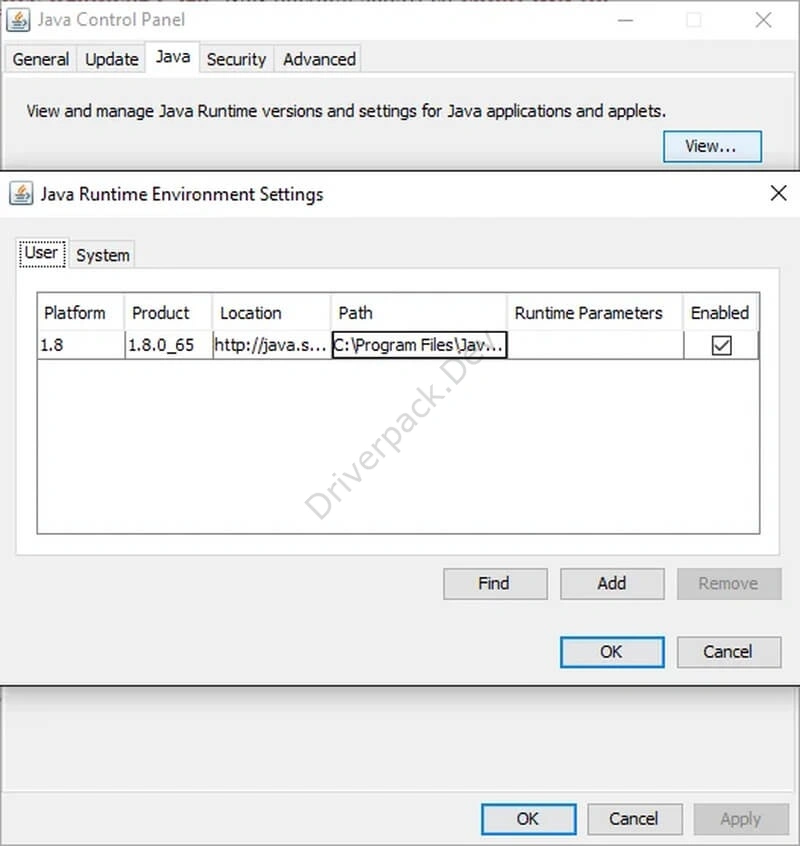
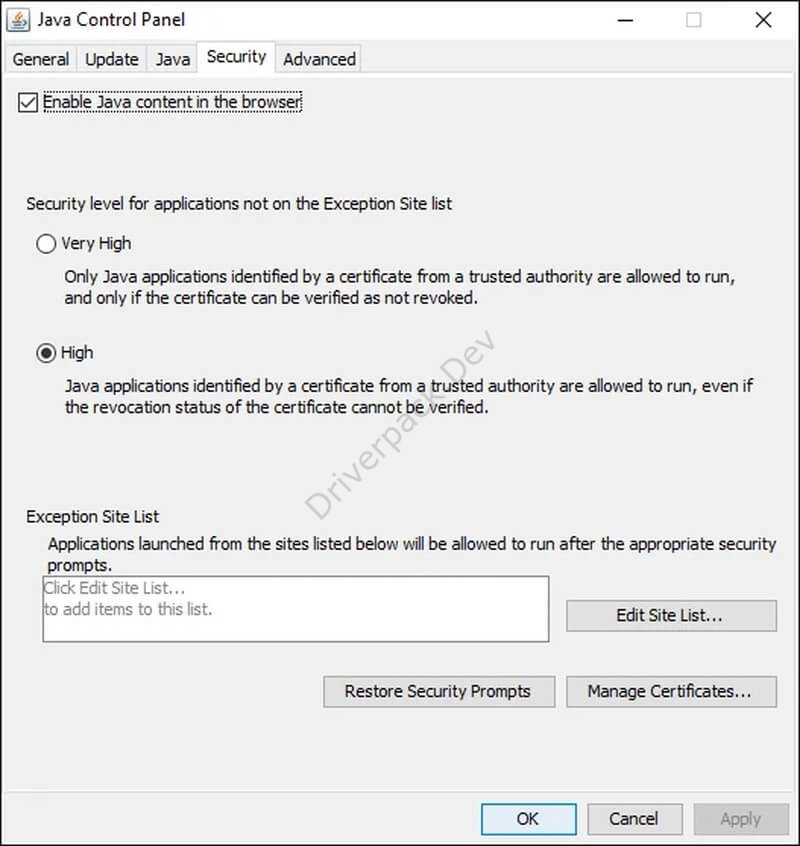
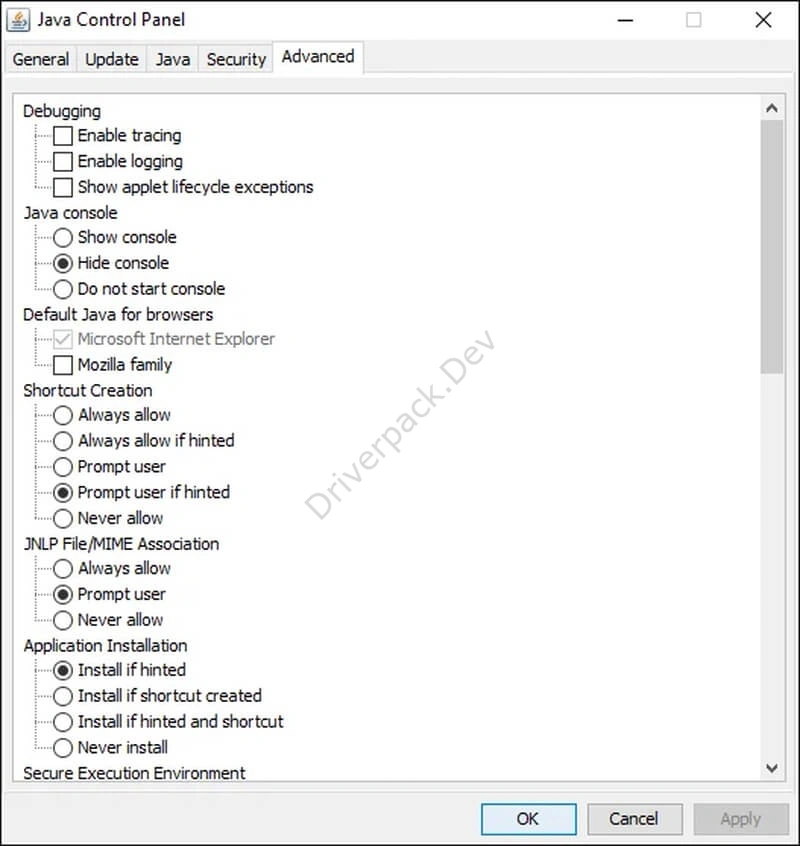
Файлы обновлены 25 мая 2026 года.
Дата: 22 апреля 2026 года
Автор: admin
Посетили: 64 юзеровАвтор: admin
Оцените контент ☺️
Другие программы: