Форма входа
Поиск драйверов по id - как это делать?
Иногда устройство не распознаётся, появляется сообщение об отсутствии драйвера, а в интернете всё равно нет подходящего файла. В таких случаях помогает идентификация оборудования через его уникальные коды – Vendor ID (VEN) и Device ID (DEV). Это позволяет найти точный драйвер даже для старых или редких устройств, которые не фигурируют в стандартных списках.
Почему обычные методы иногда терпят неудачу
Когда Windows сама ищет драйверы, система полагается на базу OEM‑поставщиков и общие каталоги. Если устройство было собрано из нестандартной схемы или использует устаревший чип, ОС может его не распознать. В результате появляется «неизвестное оборудование» в диспетчере устройств, и вы вынуждены искать драйвер вручную – без подсказки от Windows.
Как найти нужный драйвер через VEN/DEV
- Откройте Диспетчер устройств (ПК → Управление → Диспетчер устройств).
- Найдите устройство, которое не работает, щёлкните правой кнопкой мыши и выберите «Свойства».
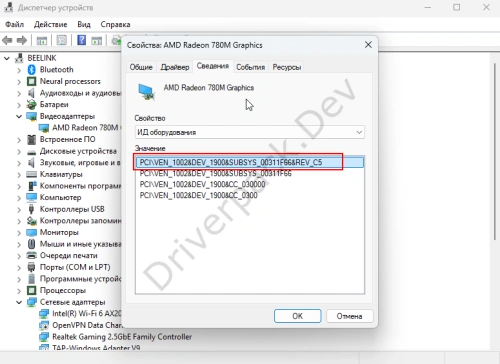
- Перейдите во вкладку «Подробности» и в выпадающем списке укажите «ИД оборудования (Hardware Ids)».
- Скопируйте строку вида PCI\VEN_10DE&DEV_1C82 – первые четыре символа после VEN_ это Vendor ID, а после DEV_ – Device ID.
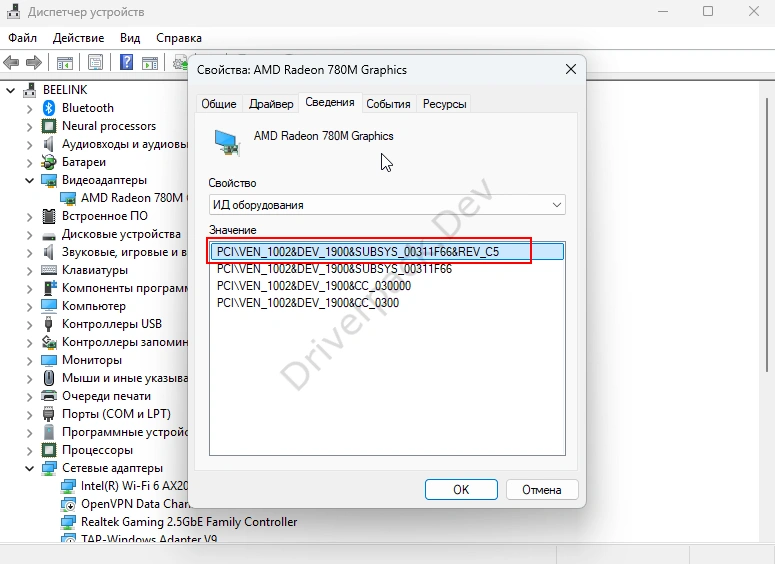
Вставьте эти значения в поисковую систему или на сайты‑справочники драйверов (например, https://devid.info, https://pci-lookup.com, https://www.lifewire.com/pci-id-lookup-4177313). На найденной странице укажите модель устройства и скачайте драйвер от официального производителя.
Пошаговый процесс установки драйвера по ID
- Получить коды – как описано выше, скопируйте строку с VEN_ и DEV_.
- Искать в базе PCI‑lookup – вставьте код в поле поиска, выберите нужный вариант (часто там указана точная модель).
- Перейти на сайт производителя – большинство производителей предоставляют драйверы по конкретному устройству. Если они не найдены, попробуйте поискать «драйвер для модели X» с добавлением PCI ID.
- Скачать и распаковать – обычно это ZIP‑архив. Распакуйте его в удобную папку.
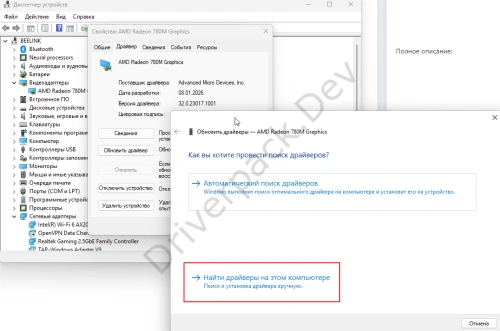
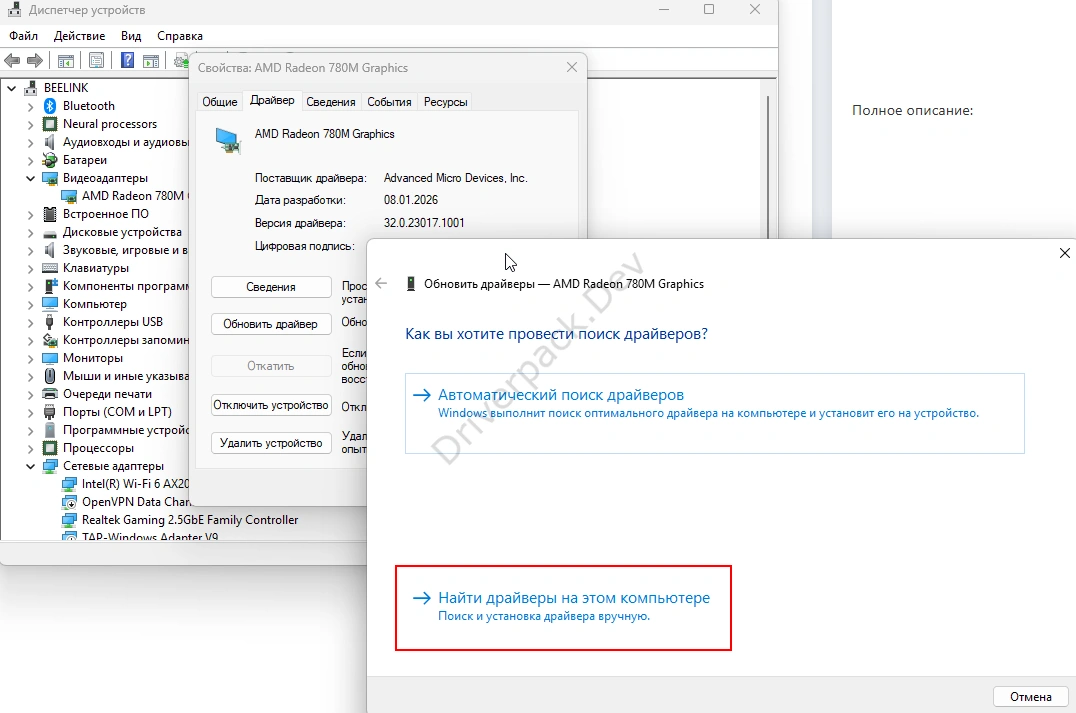
- Установить вручную – откройте Диспетчер устройств, выберите устройство → «Обновить драйвер» → «Выбрать из списка» → «Указать путь к папке». Выберите распакованную папку и подтвердите установку.
- Перезагрузить ПК – чтобы система корректно загрузила новый драйвер.
Что делать, если поиск по ID не дал результата
Попробуйте изменить строку поиска: иногда в Hardware Ids появляется несколько записей (например, PCI\VEN_10DE&DEV_1C82&SUBSYS_12345678). Удалите лишние части и ищите только VEN_....
Проверьте, не использует ли устройство устаревший чип; иногда драйверы доступны на сайте прошивки производителя материнской платы.
В крайнем случае можно воспользоваться универсальными драйверами (например, Intel Graphics Driver Collection), но это гарантирует лишь частичную совместимость.
Полезные программы для работы с ID и драйверами
- PCI-Z Сканирование системы и вывод всех PCI‑устройств с их Vendor/Device ID Быстрый способ собрать список устройств без ручного копирования кода.
- HWiNFO Интегрированный инструмент для диагностики оборудования Предоставляет подробную информацию о каждом компоненте, включая драйверы.
- Driver Booster (IObit) Автоматический поиск и обновление драйверов Может найти нужный драйвер по ID, если он доступен в базе данных программы.
- Snappy Driver Installer Открытый набор драйверов с возможностью ручной установки Позволяет выбрать конкретные пакеты по Vendor/Device ID.
- Используя эти инструменты и описанные шаги, вы сможете быстро найти и установить нужный драйвер даже для самых «трудных» устройств.
Дата публикации: 8 мая 2026 года
Автор: admin
Прочитали: 65 юзеровАвтор: admin
Оцените инструкцию ☺️
Ещё информация: