Форма входа
Как удалить драйвер устройства Windows?
В большинстве случаев проблемы с оборудованием решаются обновлением или переустановкой драйвера. Но иногда обычный способ «Удалить» в диспетчере устройств не работает: система может отказать, а сам файл драйвера окажется повреждённым. В таком случае удобней воспользоваться командной строкой – она позволяет удалить любой драйвер даже из режима восстановления, когда Windows не загружается.
Почему стандартный способ иногда проваливается
Драйвер в Windows 10 или 11 может быть «привязан» в системе и его нельзя просто убрать через графический интерфейс. При ошибке загрузки Windows драйвер уже мешает старту, а GUI‐инструменты недоступны.
Некоторые обновления устанавливают несколько копий одного драйвера, а чтобы удалить нужную копию, необходимо знать её имя.
Какой инструмент использовать для удаления драйвера?
В Windows есть утилита pnputil, входящая в стандартный набор. Она умеет перечислять все опубликованные драйверы, а также удалять ненужные по имени. Команды работают как в обычном режиме (с правами администратора), так и из среды восстановления (WinRE).
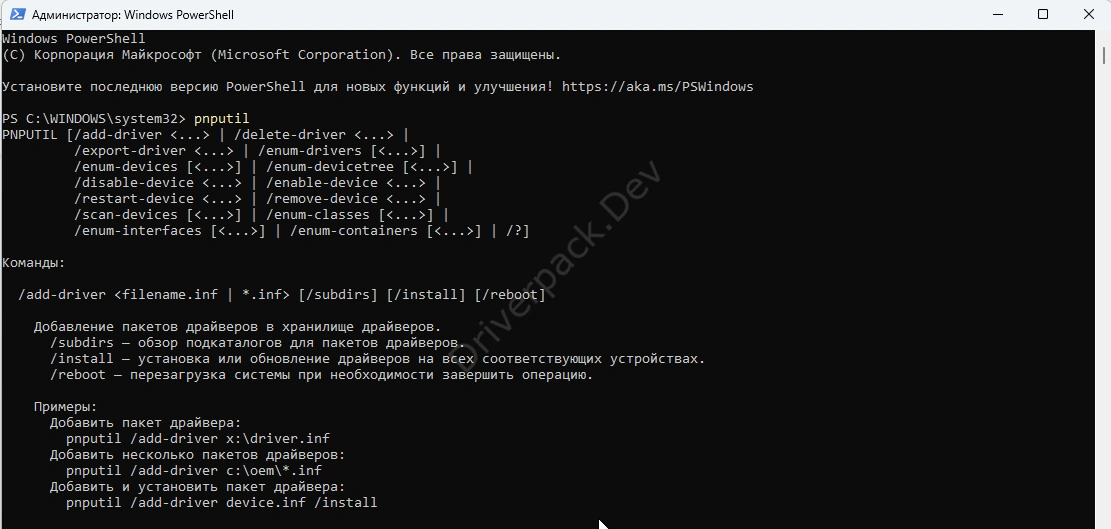
Пошаговая инструкция по командной строке
- Откройте «Командная строка» от имени администратора: нажмите Win+X → CMD (админ) или запустите системную утилиту PowerShell от Администратора.
- Получите список драйверов: pnputil /enum-drivers. В выводе найдите нужный драйвер и запомните его опубликованное имя, например oem42.inf.
- Удалите ненужный драйвер: pnputil /delete-driver oem42.inf /uninstall. Если система попросит подтвердить удаление устройств, согласитесь.
- Перезагрузите компьютер – изменения вступят в силу.
Как удалить драйвер из режима восстановления (WinRE)
- Запустите систему с диска или USB‐накопителя и выберите «Восстановление системы».
- Откройте командную строку через «Диагностика» → «Дополнительные параметры» → «Командная строка».
- Выполните те же команды pnputil /enum-drivers и pnputil /delete-driver ... /uninstall.
- После удаления закройте окно и перезагрузитесь в обычный режим.
Дополнительные утилиты
- DriverStore Explorer – графический редактор реестра драйверов; позволяет удалять «запасные» файлы.
- Display Driver Uninstaller (DDU) – специализированный деинсталлятор для видеодрайверов, работает в безопасном режиме.
- SFC /scannow – проверка системных файлов; иногда помогает восстановить повреждённый драйвер после удаления.
Эти программы дополняют утилиту pnputil, но не заменяют её: они удобны при массовом удалении или когда нужно удалить драйверы, которые скрыты.
Дата публикации: 8 мая 2026 года
Автор: admin
Прочитали: 29 юзеровАвтор: admin
Оцените инструкцию ☺️
Ещё информация: